
בלשונית ההשגחה במוניטור הבחינה ניתן לראות בלייב את הסטודנטים שפעילים בבחינה.
על מנת להגיע ללשונית זו, במוניטור הבחינה יש ללחוץ על לשונית ההשגחה:

לשונית זו מחולקת למספר חלקים שונים וניתן לבצע בה מספר פעולות שונות(לחצו על התמונה להגדלה):
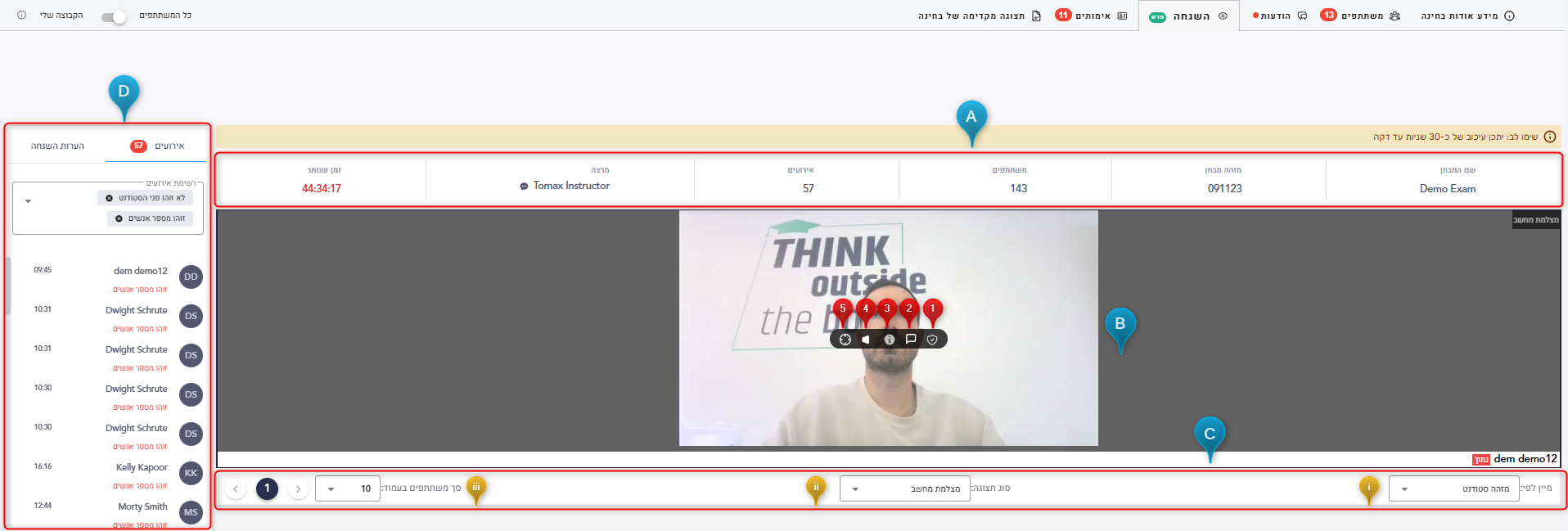
חלק A - פרטים אודות הבחינה
ניתן לראות בחלק זה את שם המבחן, מזהה המבחן, מספר המשתתפים בו, כמות אירועים כוללת, שם המרצה ואת הזמן הנותר לסיום המבחן.
חלק B - הצגה חזותית של המשתתפים בבחינה
ניתן לראות בחלק זה את תצוגת המשתתפים בפועל.
כאשר נעבור עם העכבר על תצוגת המשתתף, יופיעו 5 אייקונים שונים הניתנים ללחיצה:
1. דוח אמינות - ניתן לעבור ישירות מלשונית ההשגחה לדוח האמינות של הסטודנט בעת לחיצה על אייקון זה.
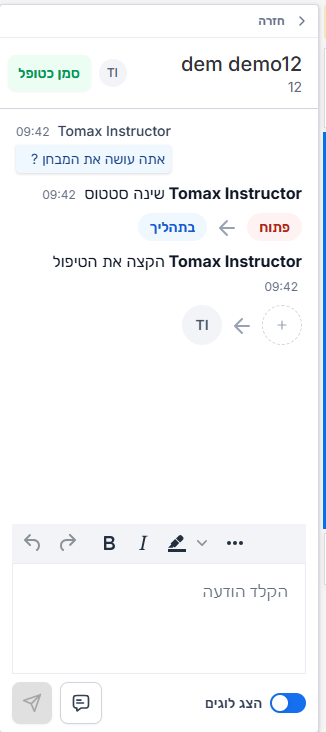
2. הודעות - ניתן להתכתב ישירות עם הסטודנט בעת לחיצה על אייקון זה.
תפתח בצד שמאל של המסך חלונית דרכה ניתן לשלוח הודעות לסטודנט(להסבר על לשונית ההודעות יש ללחוץ כאן):
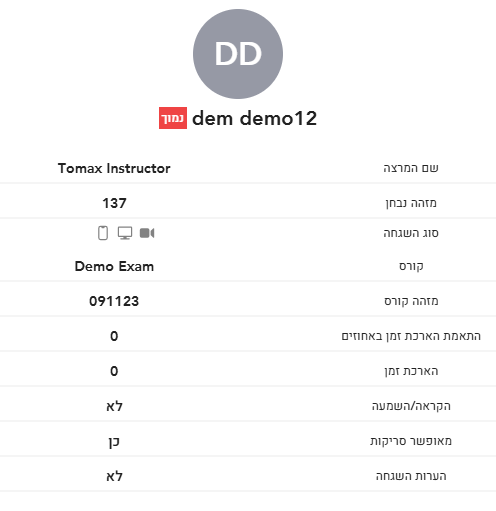
3. מידע על סטודנט - בעת לחיצה על אייקון זה יופיעו פרטי הסטודנט בחלונית קטנה כפי שמוצגת כאן:
4. אפשר שמע - בעת לחיצה על אייקון זה, יהיה ניתן לשמוע או לבטל את השמע של הסטודנט.
5. פתח מצב פוקוס - בעת לחיצה על אייקון זה, יהיה ניתן לגשת ישירות למצב פוקוס.
חלק C - ביצוע שינויים בתצוגת המסך
בחלק זה ניתן לבצע מספר פעולות:
(i)לבצע מיון לפי מזהה/שם הסטודנט.
(ii)לבחור את התצוגה שברצוננו לראות(מצלמת מחשב, מצלמת טלפון או שניהם ביחד).
(iii)לבחור את כמות המשתתפים בעמוד ולעבור בין עמודים שבהם הם מוצגים.
חלק D - אירועי סטודנט והערות משגיח
בחלק זה ניתן לראות את האירועים השונים שנוספו לסטודנטים(לא זוהו פני סטודנט, אין שמע וכו'), לבצע סינון לפי שם האירוע ולהוסיף הערות משגיח.
רשימת מעקב
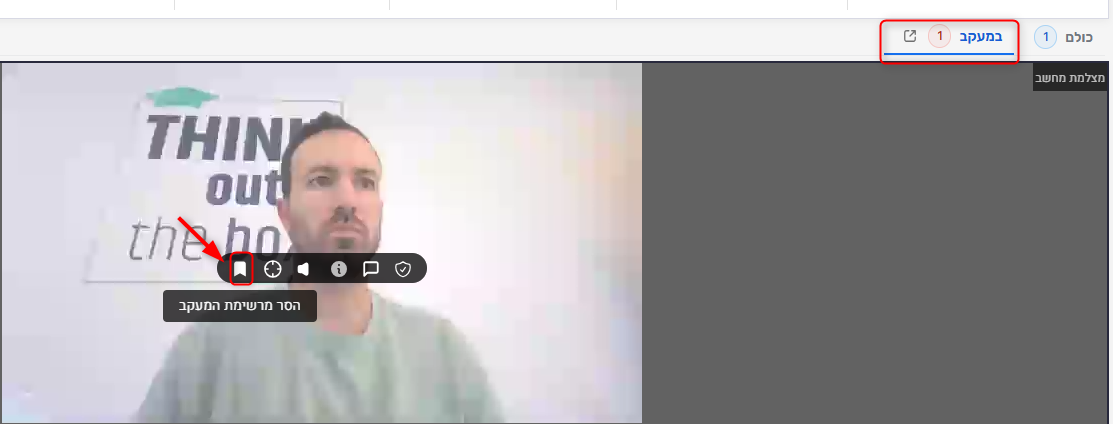
בנוסף, נוספה אופציה של הוספת סטודנט למעקב ע"י לחיצה על אייקון "הוסף לרשימת המעקב":
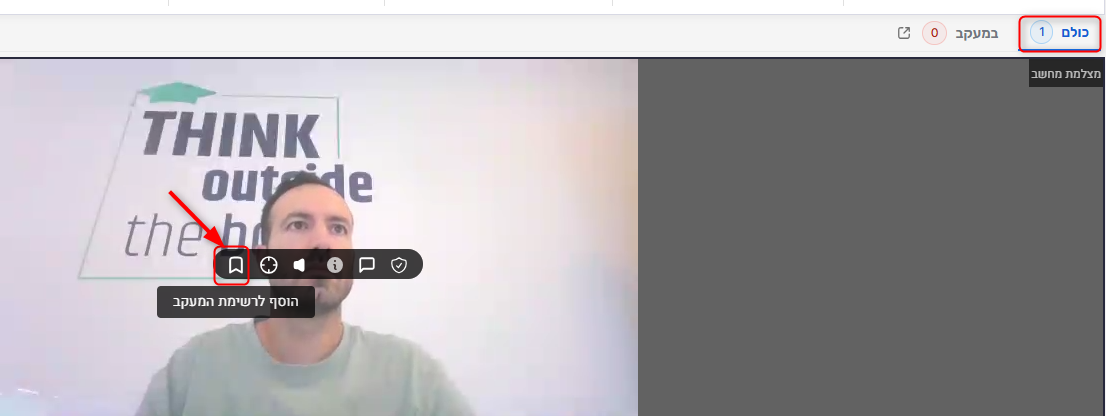
לאחר סימון האייקון, הסטודנט יתווסף לרשימת המעקב ויופיע תחת לשונית "במעקב".
ע"י לחיצה חוזרת על אותו האייקון, יהיה ניתן להסיר את הסטודנט מרשימת המעקב:
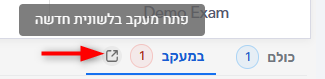
כמו כן, ניתן לפתוח חלונית נפרדת של המעקב ע"י לחיצה על האייקון של פתיחה בלשונית חדשה:
הבהרות:
רשימת המעקב זמינה גם ב-Monitor וגם ב-Super Monitor.
הרשימה תסתנכרן בין הלשוניות- זה לכל משתמש ולכל מחשב.
משתתפים ברשימת המעקב יוסרו מרשימת המעקב לאחר 24 שעות.