
 התמודדות עם סטודנט "תקוע" במסך בדיקת תוכנות צד שלישי
מצב שבו הסטודנט מדווח שאינו מצליח לעבור את בדיקת תוכנות צד שלישי. הסטודנט לוחץ על כפתור ה-"X", אך התוכנה מתריעה שאינה יכולה לסגור את התהליך אוטומטית ומנחה אותו לצאת מהמערכת ולסגור אותו באופן ידני.
 כיצד נדע מה מופיע על מסך הסטודנט?
אנו יכולים להתחבר לדוח האמינות (Integrity Report) ולצפות בצילומי המסך של הסטודנט. צילומים אלו נשלחים כבר בשלב זה, למרות שייתכן פער של כ-30 שניות עד דקה בין מה שמופיע בצילום המסך לבין מה שקורה בפועל בזמן אמת.
 גישה לדוח האמינות:
- 1אתרו את הסטודנט בטבלת המשתתפים.
- 2רחפו עם העכבר מעל מזהה המשתתף (Participant ID) — כפתור "פאנל סטודנט" (Student Panel) יופיע.
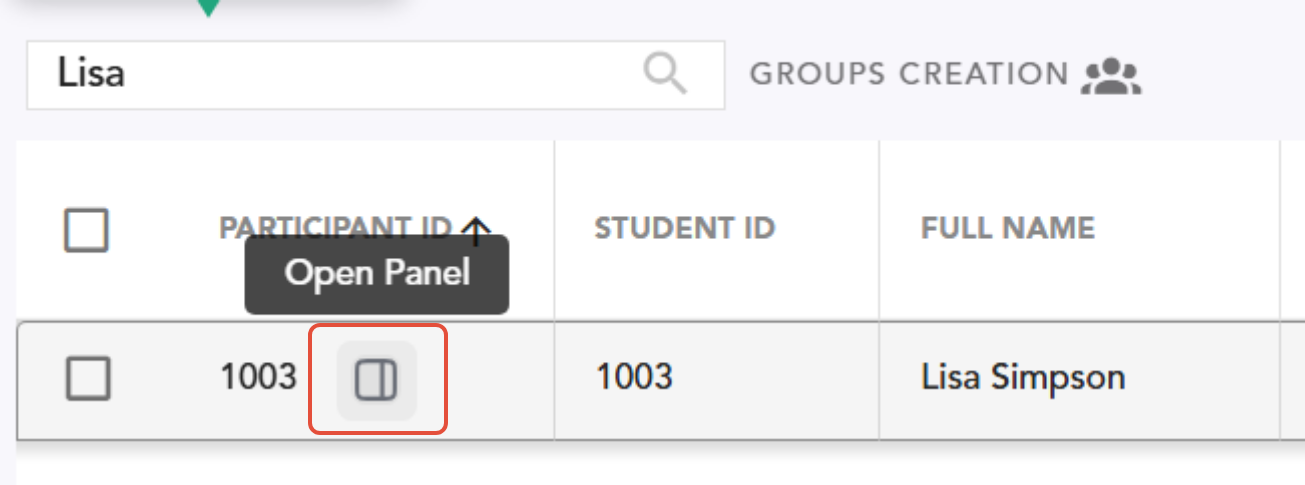
- 3לחצו עליו כדי לפתוח את פאנל הסטודנט.
- 4תחת ציון האמינות ("Integrity Score"), לחצו על "מעבר לדוח" ("Go to Report").
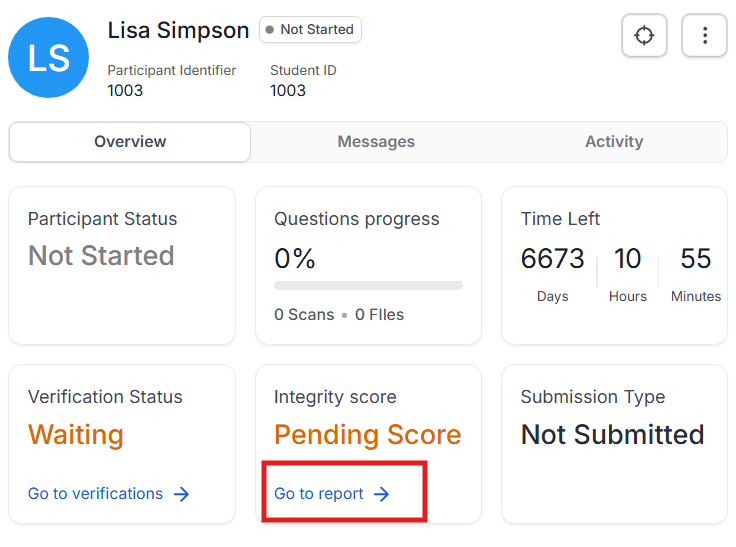
- 5שם, בתוך צילומי המסך, תוכלו לראות בדיוק את ההודעה שהסטודנט מקבל, כולל שמות היישום והתהליך שנדרש לסגור.
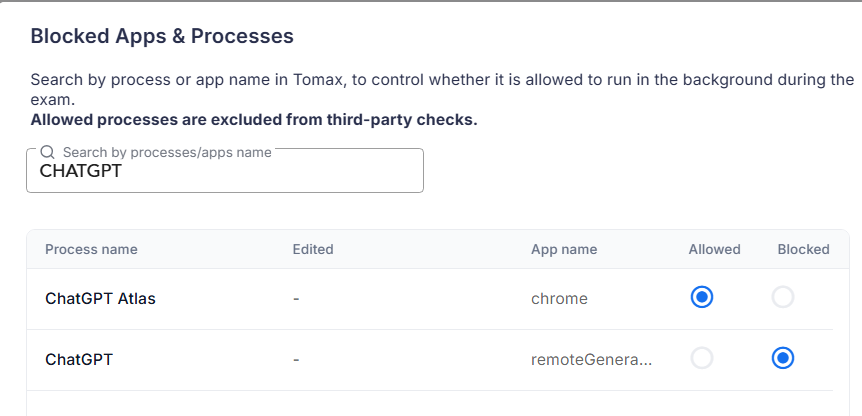

למה זה קורה? אם המערכת אינה מסוגלת לסגור את התהליך באופן אוטומטי, משמעות הדבר היא שמערכת ההפעלה אינה מאפשרת לה לסגור את התוכנה ברקע, ועל הסטודנט לצאת מהמערכת, לפתוח את מנהל המשימות (Task Manager) ולסגור את התוכנה ידנית — או, במקרה של Mac, לבצע את הפעולה המקבילה...
 מעקף: ביטול בדיקת התהליך לאישור חריג
אם ברצונכם להשבית את בדיקת התהליך כדי לאפשר לסטודנט להמשיך למרות זאת:
- 1בחרו את הסטודנט (תיבת סימון) — סרגל הפעולות הירוק יופיע.
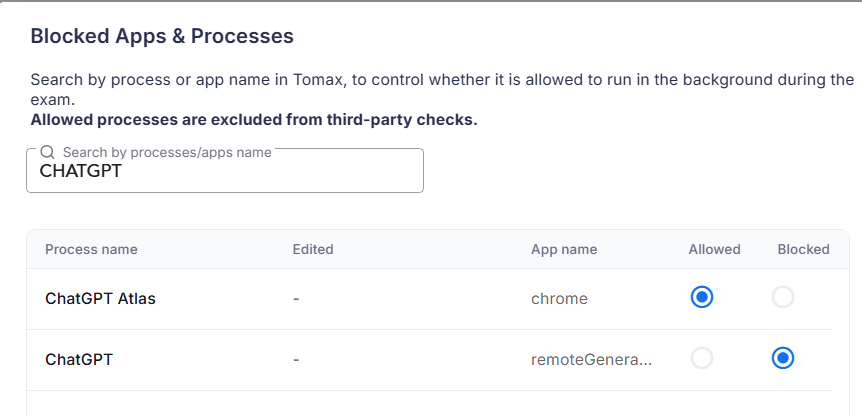
- 2לחצו על "תהליכים חסומים" ("Blocked Processes") וחפשו את שם התהליך או היישום שמוצג לסטודנט (הנראה בצילומי המסך כפי שהוסבר לעיל), או בקשו מהסטודנט לשלוח לכם את השם/שמות בהודעה.
- 3לחצו על "מאושר" ("Allowed") ליד התהליכים הרלוונטיים בתוצאות החיפוש (ניתן גם לחפש לפי שם חלקי).
- 4לחצו על "להחיל" ("Apply") כדי לשמור את השינויים.
* טיפ: באפשרותכם לבצע פעולה זו גם מתוך פאנל הסטודנט (שהוסבר קודם לכן): גללו מטה, ותחת "אבטחה" ("Security"), לחצו על "תהליכים חסומים" ("Blocked Processes"), ולאחר מכן בצעו את אותם שלבים שתוארו.
 מה עושים אם נתקעים? (ביטול גורף)
אם נתקעתם — לדוגמה, אינכם מצליחים למצוא את השם המדויק או שאינכם בטוחים — באפשרותכם גם להשבית לחלוטין את בדיקת תוכנות צד שלישי.
 מאותו סרגל ירוק, בחרו ב-"בדיקות חומרה מבוטלות" ("Disabled Hardware Checks"), בטלו את הסימון מ-“None disabled”, סמנו את "תוכנות צד שלישי" ("3rd Party Programs"), ואשרו.

שימו לב: פעולה זו משביתה את כל הבדיקות לתוכנות הרקע!