
ב"סרט הנע" של תהליך הבחינה בכספת, לאחר הפקדתה/יצירתה , היא בדרך כלל תעבור לסטטוס אישורים שאינו גלוי למרצה.
הנחיות:
במידה ותרצו לצפות בבחינה שהופקדה תוכלו לעשות זאת באופן הבא:
1. גשו לתצוגת "כל הבחינות והשאלונים" הנמצא תחת "כללי":
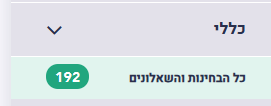
כאן ניתן לראות את כל המבחנים ששייכים אלינו, לא משנה באיזה סטטוס (שלב) הם נמצאים כרגע.
חשוב! "כל הבחינות והשאלונים" זה מצב תצוגה ואינו סטטוס - ולכן לא ניתן לבצע בו פעולות. ביצוע פעולות מתאפשר רק בסטטוס הרלוונטי.
2. נאתר את המבחן המבוקש על ידי שימוש במסננים בראש עמודות הטבלה:
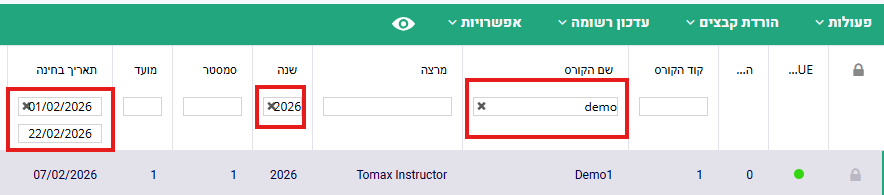
3. נוודא שלחצנו על הרשומה הרלוונטית (מסומנת באפור) או בחרנו בה באמצעות לחיצה על המנעול.
נלחץ על כפתור העין:
ייפתח פופ-אפ בצד המסך המאפשר לראות תצוגה מקדימה של כל הקבצים המשוייכים לבחינה:
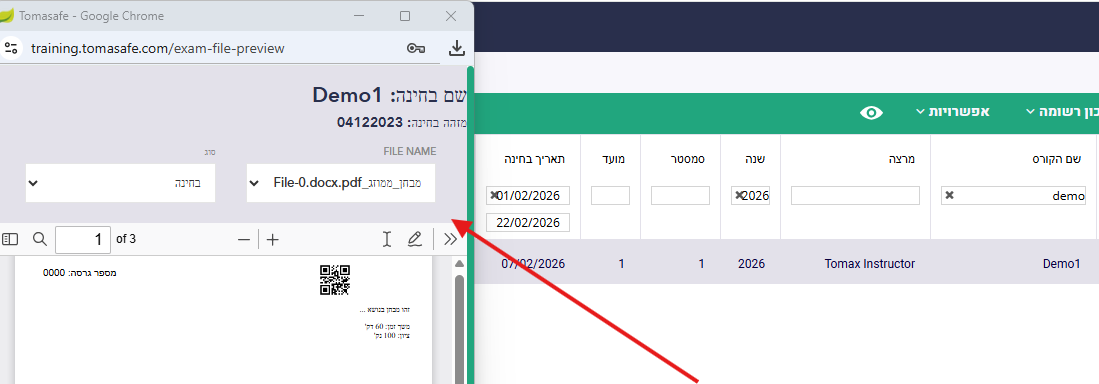
אם לא נפתח פופ-אפ ודאו שהדפדפן לא חוסם חלונות קופצים
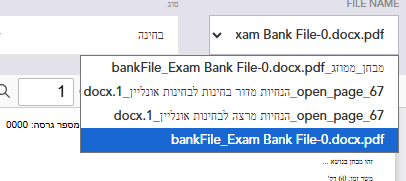
מתפריט הקבצים בחרו את הבחינה (בדרך כלל השם מתחיל בbankFile_Exam אבל תמיד ניתן לצפות בתצוגה המקדימה ולהחליט)
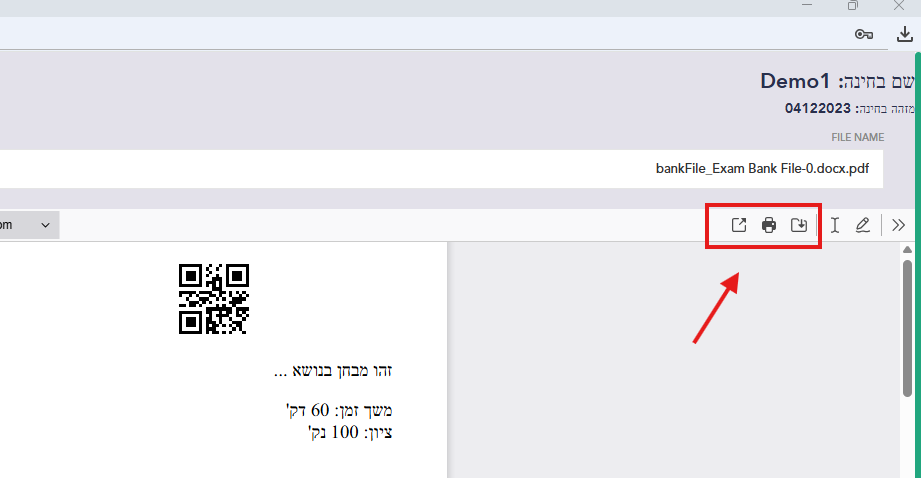
פתחו את התצוגה במסך מלא ותוכלו לצפות בתוכן ואף להדפיסו או להורידו כPDF:
...ומה לגבי בחינות אונליין?
גם לבחינות אונליין נוצר קובץ PDF כתצוגה מקדימה וניתן לצפות בתוכן באותו אופן.
בחינות אונליין מאפשרות גם תצוגה מקדימה ישירות במוניטור -- אך ורק אם בוצע כבר תהליך אישורים מתאים --
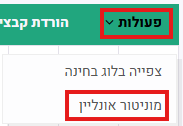
ניתן ללחוץ על הרשומה, בתפריט פעולות לבחור ב"מוניטור אונליין" תפתח לשונית חדשה עם מוניטור הבחינה.
במוניטור הבחינה יש לגשת לתצוגה מקדימה, שם ניתן לצפות בבחינה.
